
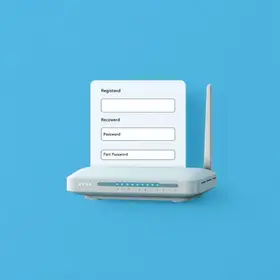
Login na Interface Web do Roteador
Um roteador é fundamental para conectar diversos dispositivos em uma rede local, como?
- Computadores
- Smartphones
- Tablets
Esse dispositivo atua como um intermediário, gerenciando a comunicação entre sua rede local e a internet, facilitando o tráfego de dados entre ambas. Para aproveitar seu potencial, é crucial saber como acessar a interface web do roteador.
Criando uma Conta no Roteador
Se você deseja criar uma conta de usuário na interface do seu roteador, siga os passos seguintes:
- Conexão ao Roteador: Utilize seu computador, smartphone ou tablet para conectar-se à rede Wi-Fi ou através de um cabo Ethernet.
- Identificação do Endereço IP: Abra um navegador e insira o endereço IP do roteador na barra de endereços. Esse IP geralmente pode ser encontrado no manual do usuário ou na parte inferior do próprio aparelho.
- Acesso a Página de Registro: Na tela de login, busque pela opção “Cadastre-se” ou “Criar conta” para iniciar o processo de registro.
- Preenchimento de Dados: Complete o formulário com as informações requisitadas, incluindo nome de usuário, e-mail e senha. Algumas interfaces também podem solicitar dados adicionais, como nome completo ou endereço postal.
- Confirmação do Cadastro: Após inserir os dados, clique em para finalizar o processo de criação da conta. Normalmente, isso envolve verificar o e-mail ou responder uma pergunta de segurança.
- Realizando Login: Após a confirmação, utilize seu novo nome de usuário e senha para acessar a interface.
Recuperando a Senha do Roteador
Caso tenha esquecido sua senha, não se preocupe. Poderá recuperá-la com os seguintes passos:
- Conexão ao Roteador: Assim como no processo de cadastro, conecte seu aparelho à rede do roteador.
- Localização do Endereço IP: Novamente, insira o endereço IP na barra de endereços do navegador.
- Link de Recuperação: Na página inicial de login, busque pelo botão que diz “Esqueci minha senha”.
- Inserção de E-mail: Forneça o endereço de e-mail utilizado no cadastro para receber as instruções de recuperação.
- Verificação do E-mail: Após enviar a solicitação, acesse seu e-mail para conferir as orientações recebidas.
- Seguir as Instruções: Execute os passos sugeridos na mensagem para redefinir sua senha, podendo incluir clicar em um link ou responder a uma pergunta de segurança.
Acessando as Configurações do Roteador
Acesse as configurações do seu roteador após conseguir login:
- Conexão Estabelecida: Conecte-se à rede do roteador como já mencionado anteriormente.
- Identificação do IP: Verifique o endereço IP do roteador, se necessário, através dos métodos conhecidos.
- Login: Insira o endereço IP no navegador e faça login utilizando seus dados criados ou recuperados.
- Configurações de Rede: Navegue pelas opções da interface para realizar ajustes nas configurações de rede, como nome da Wi-Fi, senhas e definições de segurança.
Encontrando o Endereço IP do Roteador
Determinar o endereço IP é simples e essencial para acessar a interface do roteador. Aqui estão os passos:
- Conexão ao Roteador: Sempre conecte seu dispositivo à rede do roteador.
- Usando Ipconfig no Windows: No prompt de comando, digite “ipconfig” e localize o “Gateway padrão” para ver o endereço IP.
- Usando Ifconfig no macOS ou Linux: Abra o terminal e digite “ifconfig” para identificar o endereço IP sob a seção “inet”.
- Manual do Usuário: O endereço IP padrão frequentemente é listado no manual do seu roteador.
- Acessando a Interface: Após encontrar o IP, insira-o no navegador para abrir a interface web.
Dicas de Segurança para seu Roteador
Manter a segurança do seu roteador é crucial para proteger sua rede. Considere as seguintes práticas:
- Alteração da Senha Padrão: Modifique a senha padrão do roteador para uma senha mais forte.
- Atualização do Firmware: Verifique periodicamente se há atualizações disponíveis e instale-as para melhorias de segurança.
- Ativação de Criptografia: Utilize WPA2 ou WPA3 nas configurações de segurança da sua rede Wi-Fi.
- Desativação da Rede Convidada: Caso não precise dessa funcionalidade, mantenha-a desligada.
- Controle de Acesso: Configure uma lista de dispositivos autorizados a se conectarem à sua rede.
Configurações Avançadas do Roteador
Se o seu roteador oferece funcionalidades avançadas, considere explorar estas opções:
- QoS (Quality of Service): Priorize o tráfego de certos dispositivos ou serviços.
- Firewall: Ative o firewall embutido para proteção extra contra ameaças externas.
- VPN: Considere configurar uma rede privada virtual para adicionar uma camada de segurança.
- Filtragem de URL: Proíba o acesso a sites indesejados ou potencialmente nocivos.
- Monitoramento de Tráfego: Utilize ferramentas de análise para entender melhor o uso da sua rede.
Configurando Rede Convidada no Roteador
Oferecer uma rede para convidados pode ser uma boa ideia. Veja como configurá-la:
- Acesse a Interface: Inicie sua sessão na interface web do roteador.
- Localize a Seção de Rede Convidada: Procure pela opção para habilitar a rede para convidados nas configurações.
- Defina um Nome e Senha: Crie um nome único para a rede convidada e defina uma senha, se necessário.
- Limite de Tempo: Se disponível, estipule um período de acesso para os convidados.
- Salve as Configurações: Após a personalização, não se esqueça de salvar.
Monitorando o Uso de Rede no Roteador
É útil acompanhar como a sua rede é utilizada. Para isso:
- Compatibilidade do Roteador: Verifique se o seu roteador tem funções de monitoramento.
- Interface: Acesse a interface para visualizar relatórios de uso de banda e dispositivos conectados.
- Identificação de Dispositivos: Monitore quais dispositivos estão utilizando a rede e com qual frequência.
- Ajustes Necessários: Se identificar problemas, ajuste as configurações para otimizar a situação.
Resolvendo Problemas Comuns de Conexão
Se ocorrerem problemas de conexão, siga essas etapas para resolver:
- Reinicialização do Roteador: Muitas vezes, um simples reset pode resolver a questão.
- Verificação de Cabos: Garanta que todos os cabos estejam bem conectados e sem danos.
- Atualização do Firmware: Assegure-se que o firmware esteja na versão mais recente.
- Saída da Rede e Reentrada: Desconecte e reconecte dispositivos que apresentam problemas de conexão.
- Contate o Suporte: Se a situação se agravar, entre em contato com o suporte técnico da marca do seu roteador.

Tatuador profissional e redator no site OiNovoSom.com.br. Apaixonado por arte e escrita, encontra inspiração em cada traço e palavra. Sempre em busca de novas histórias e desenhos.